🔗 Conecte a Clara à Omie e envie as transações dos seus cartões automaticamente, sem abrir chamado e sem exportar planilhas.
Neste artigo, você vai aprender a configurar e acompanhar a integração self-service com a Omie. Com ela, você mesmo conecta a sua conta Omie dentro da Clara, define como cada transação deve chegar ao seu ERP e escolhe quando a sincronização acontece, com mais autonomia e agilidade no dia a dia.
Depois de ativa, a integração envia as transações de cartão à Omie automaticamente, de acordo com a agenda que você definir. Aqui você encontra o fluxo completo: conectar, configurar em quatro passos e acompanhar as sincronizações.
Antes de começar
|
👤 Perfil Admin ou Contador
Só esses perfis podem configurar e editar a integração.
|
|
🔑 Credenciais da Omie em mãos
Você vai precisar do App Key e do App Secret da sua conta Omie, disponíveis no Portal do Desenvolvedor Omie (developer.omie.com.br).
|
|
📂 Cadastros ativos na Omie
Tenha as categorias, os fornecedores, as contas correntes e, se usar, os departamentos cadastrados e ativos na Omie. São eles que aparecem para você escolher no mapeamento.
|
|
💳 Transações de cartão
Por enquanto, a integração envia transações de cartão. Reembolsos e conta digital chegam em breve.
|
|
🏢 Uma integração Omie por empresa
Cada empresa na Clara pode ter uma conexão com a Omie.
|
Acesse a integração
|
1
Acesse as integrações
|
|
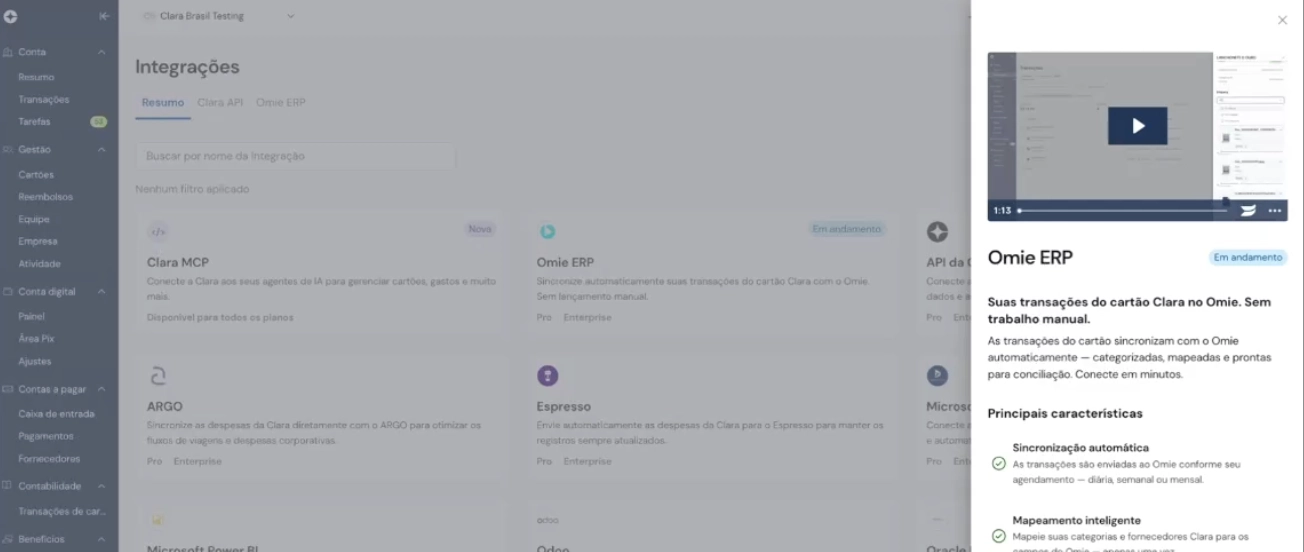
No menu lateral, clique em Configurações › Integrações.
|
|
2
Abra o cartão Omie ERP
|
|
Clique no cartão Omie ERP. O assistente Conectar à Omie abre em tela cheia, com os quatro passos à esquerda: Credenciais da Omie, O que sincronizar, Mapeamento de campos e Agenda de sincronização.
|
|
3
Siga os passos em ordem
|
|
A partir do passo 2, você pode clicar em Salvar rascunho e continuar depois. Ao voltar, a aba Omie ERP mostra a mensagem Sua configuração da Omie está em andamento com o botão Continuar configuração.
|
Passo 1 — Conecte a sua conta Omie
|
1
Informe as credenciais
|
|
Preencha o App Key e o App Secret nos campos da seção Credenciais da Omie.
|
|
2
Não tem as credenciais?
|
|
Clique em Veja como obter suas credenciais. O painel lateral mostra o caminho:
- Acesse o Portal do Desenvolvedor Omie (developer.omie.com.br) e faça login.
- No menu lateral, abra Aplicativos.
- Selecione um aplicativo existente ou clique em + Novo App para criar um dedicado à Clara.
- Na página do aplicativo, copie o App Key e o App Secret e cole nos campos da Clara.
|
|
3
Teste a conexão
|
|
Clique em Testar conexão. Quando o status mudar para Conectado, a Clara começa a carregar os seus dados da Omie (categorias, fornecedores e contas correntes) para você mapear no passo 3.
|
|
4
Continue
|
|
Clique em Continuar.
|
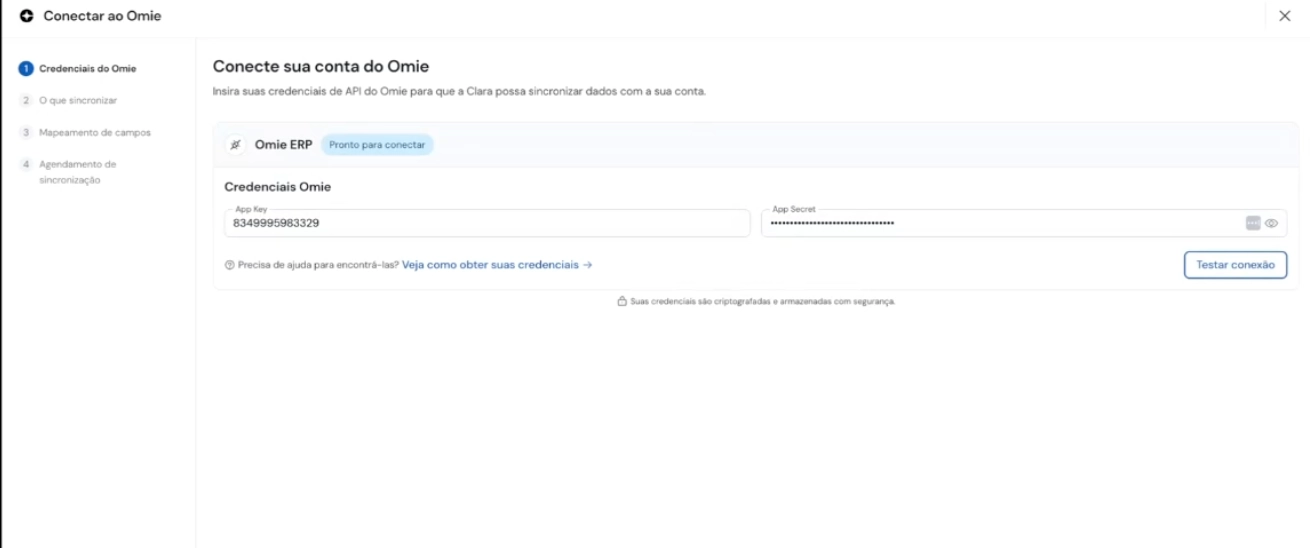
⚠️ Proteja o seu App Secret: não compartilhe o App Secret por e-mail, chat ou capturas de tela. As credenciais ficam criptografadas e armazenadas com segurança na Clara e não são exibidas novamente. Para trocá-las, basta informar as novas.
Passo 2 — Escolha o que sincronizar
|
1
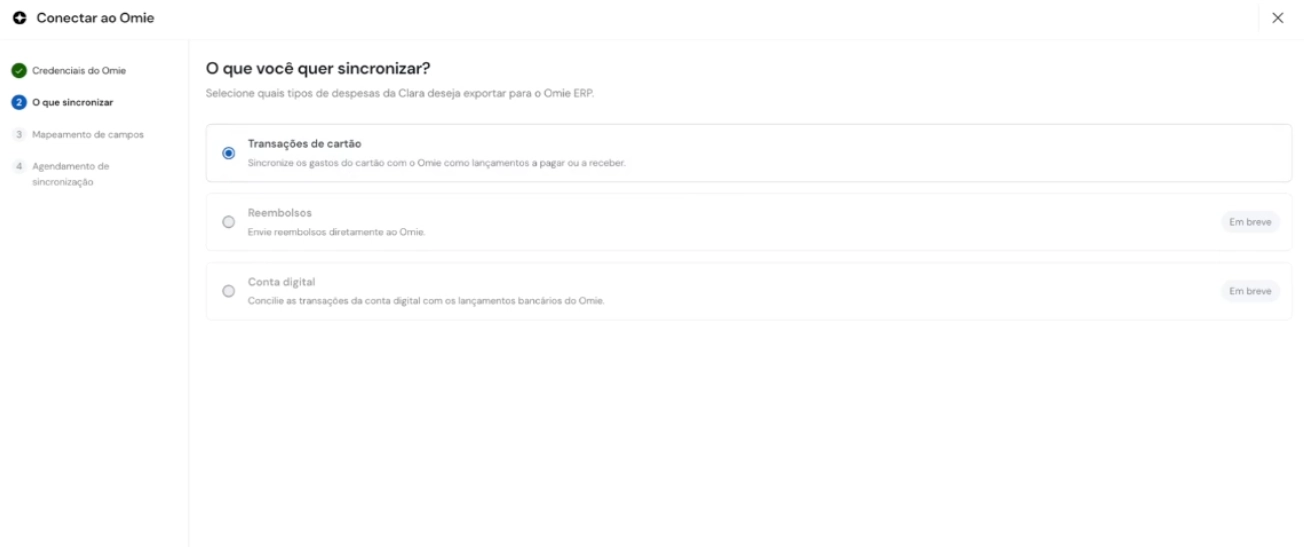
Selecione Transações de cartão
|
|
Marque Transações de cartão. Os gastos com cartão chegam à Omie como contas a pagar, e os estornos e devoluções, como contas a receber.
|
|
2
Continue
|
|
Clique em Continuar. As opções Reembolsos e Conta digital aparecem como Em breve.
|
Passo 3 — Mapeie os campos
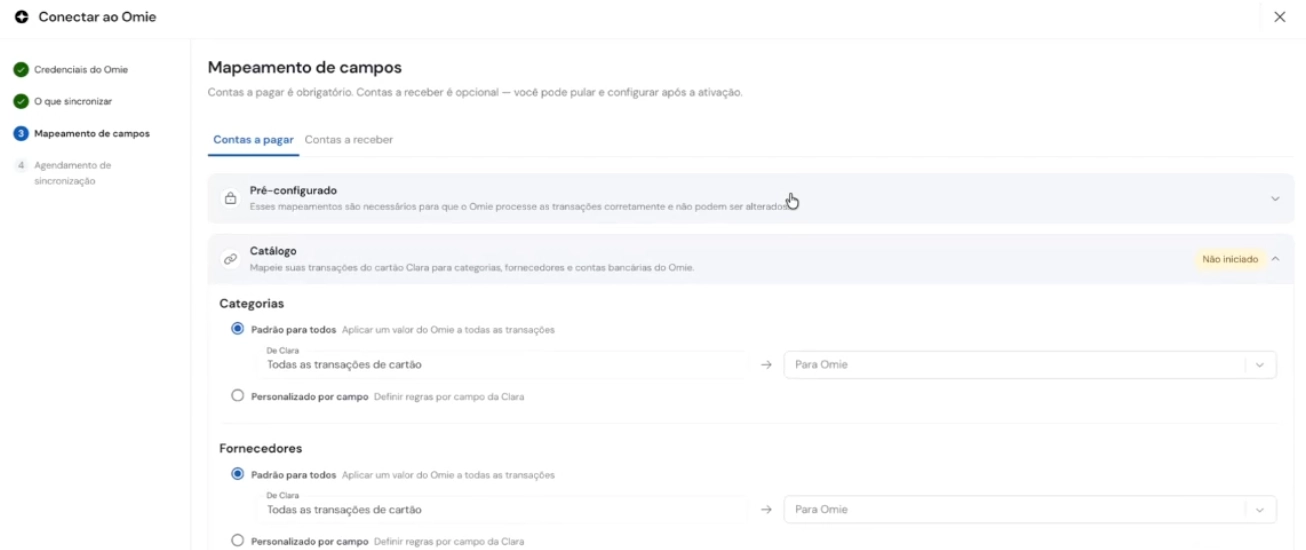
Aqui você define como cada transação vai aparecer na Omie. O mapeamento tem duas abas: Contas a pagar (obrigatória) e Contas a receber (opcional). Cada seção mostra o próprio status: Não iniciado, Concluído ou Opcional.
|
1
Confira os campos pré-configurados
|
|
Eles são obrigatórios para a Omie processar as transações e não podem ser alterados:
|
Da Clara |
Para a Omie |
Número de autorização |
Código Lançamento Integração |
Valor |
Valor Documento |
Fixo: 100 |
Lote |
|
2
Configure o Catálogo
|
|
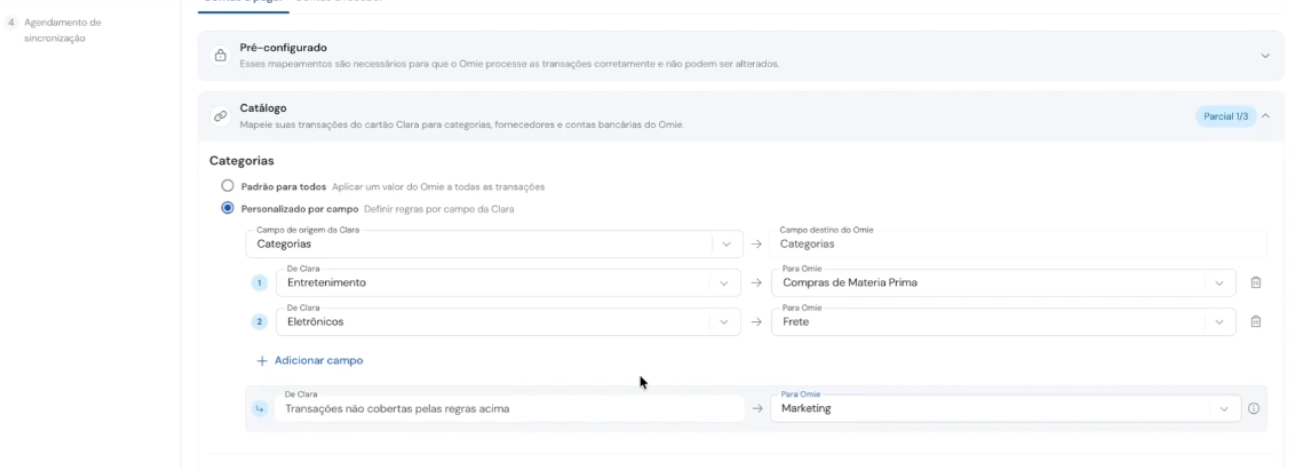
Para Categorias, Fornecedores e Contas bancárias, escolha um dos modos:
-
Um para todos: envia o mesmo valor da Omie para todas as transações.
-
Personalizado por valor: cria regras. Escolha um campo de origem da Clara (por exemplo, categorias, etiquetas ou campos contábeis), selecione um ou mais valores da Clara e indique o valor correspondente na Omie. Use + Adicionar valor para criar mais regras.
|
|
3
Defina o valor padrão da última linha
|
|
No modo personalizado, a linha Transações não cobertas pelas regras acima recebe tudo o que não se encaixa nas suas regras. Assim, nenhuma transação fica sem mapeamento.
|
|
4
Mapeie fornecedores pelo nome do estabelecimento
|
|
Em Fornecedores › Personalizado por valor, escolha Nome do estabelecimento como campo de origem e associe cada estabelecimento a um fornecedor da Omie. A comparação procura o texto dentro do nome do estabelecimento, sem diferenciar maiúsculas e minúsculas: uma regra com "UBER" também reconhece "UBER BV".
|
|
5
Revise as datas
|
|
Os padrões funcionam para a maioria das empresas, mas você pode trocar qualquer um:
|
Da Clara |
Para a Omie |
Data da transação |
Data de entrada (data_entrada) |
Data da transação |
Data de previsão (data_previsao) |
Data de vencimento da fatura (+ dias, opcional) |
Data de vencimento (data_vencimento) |
Data da transação |
Data de emissão (data_emissao) |
|
6
Ative os campos extras, se precisar
|
-
Observação: ative Incluir na sincronização e marque os dados da Clara que devem aparecer no campo de observação da Omie (separados por " / "): nome do estabelecimento, categoria do estabelecimento, número de autorização, nome do portador, data da transação, valor, moeda, status e últimos 4 dígitos do cartão.
-
Departamento: ative Incluir na sincronização e escolha Um para todos ou Personalizado por valor. No modo personalizado, você pode usar os grupos da Clara como origem e associar cada grupo a um departamento da Omie.
|
|
7
Configure as contas a receber
|
|
Na aba Contas a receber, clique em Copiar de contas a pagar para usar o mesmo mapeamento como ponto de partida, ou em Configurar do zero. Se copiar, revise o campo Categoria: as categorias de contas a receber na Omie são diferentes das de contas a pagar.
|
|
8
Continue
|
|
Clique em Continuar.
|
💡 Importante: enquanto as contas a receber não estiverem configuradas, estornos e devoluções não são enviados à Omie. Você pode configurá-las depois de ativar a integração.
Passo 4 — Defina a agenda de sincronização
|
1
Escolha a frequência
|
|
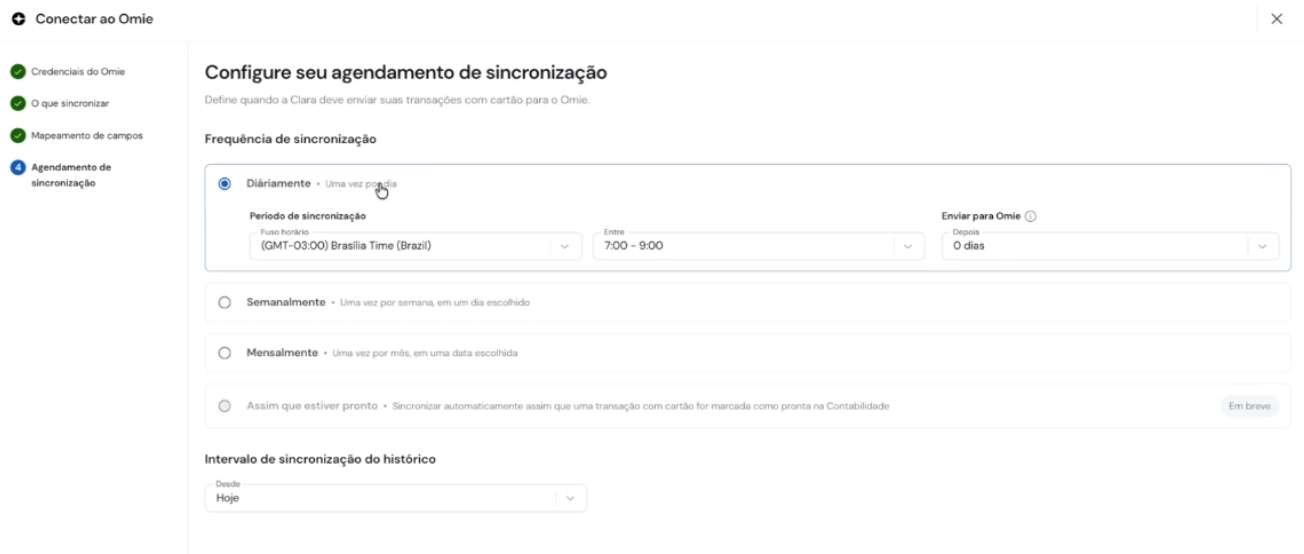
Selecione Diária, Semanal (em um dia da semana) ou Mensal (em uma data do mês). A opção Quando estiver pronta aparece como Em breve.
|
|
2
Defina o fuso e a janela de horário
|
|
Selecione o fuso horário e a janela de horário em que a Clara envia as transações, por exemplo, (GMT-03:00) Horário de Brasília, das 7h às 9h.
|
|
3
Defina o prazo de envio
|
|
Em Enviar à Omie após, escolha 0, 1, 3 ou 7 dias de espera antes de enviar uma transação. Assim, a sua equipe tem tempo de anexar comprovantes e completar os detalhes.
|
|
4
Conclua a configuração
|
|
Clique em Continuar. A tela Tudo pronto, a Omie está conectada! confirma a ativação. Clique em Ver configurações da integração para ir à aba Omie ERP.
|
Acompanhe as sincronizações
Em Configurações › Integrações, abra a aba Omie ERP. Lá você encontra:
|
🔧 Detalhes da conexão
Três cartões: Credenciais, Agenda de sincronização e Mapeamento de campos. Clique em qualquer um para editar e salve com Salvar alterações.
|
|
🕒 Histórico de sincronização
Cada execução com data e hora, quantidade de transações sincronizadas e com falha, tipo (agendada ou manual), tipo de transação e status.
|
|
🔍 Filtros
Use Filtrar por status e Filtrar por data para encontrar uma execução.
|
|
🔄 Sincronizar agora
Dispara uma sincronização manual, sem esperar a próxima agendada.
|
|
⚠️ Avisos
Se aparecer A Omie está desconectada, clique em Gerenciar credenciais e informe credenciais válidas. Se aparecer A agenda de sincronização está pausada, clique em Gerenciar agenda e ative Agenda ativa.
|
💡 Importante: se você inativar ou excluir na Omie uma categoria, um fornecedor ou uma conta usada no mapeamento, as transações que dependem dela falham na sincronização. Atualize o mapeamento sempre que mudar os cadastros na Omie.
Perguntas frequentes
Pergunta |
Resposta |
Quem pode configurar a integração? |
Usuários com perfil Admin ou Contador. |
Onde encontro o App Key e o App Secret? |
No Portal do Desenvolvedor Omie (developer.omie.com.br), em Aplicativos. Selecione ou crie um aplicativo e copie os dois valores. |
O que é sincronizado hoje? |
As transações de cartão: compras como contas a pagar e estornos ou devoluções como contas a receber. Reembolsos e conta digital chegam em breve. |
Preciso configurar contas a receber? |
Não é obrigatório. Sem essa configuração, estornos e devoluções não são enviados à Omie. Você pode configurá-las a qualquer momento. |
Com que frequência os dados são enviados? |
Na frequência que você escolher (diária, semanal ou mensal), dentro da janela de horário definida. Você também pode usar Sincronizar agora. |
Posso pausar a integração? |
Sim. Na agenda de sincronização, desative Agenda ativa. Para retomar, é só ativar de novo. |
O que acontece se eu trocar as credenciais na Omie? |
A integração fica desconectada e as transações deixam de ser enviadas. Clique em Gerenciar credenciais e informe as novas. |
Já tenho uma integração Omie feita pelo time da Clara. Vou ter lançamentos duplicados? |
Não. As duas usam o número de autorização da transação como código de integração, e a Omie reconhece o mesmo lançamento. |
Como funciona o mapeamento por nome do estabelecimento? |
Em Fornecedores › Personalizado por valor, a regra procura o texto dentro do nome do estabelecimento, sem diferenciar maiúsculas e minúsculas. Por exemplo, "UBER" reconhece "UBER BV". |
Posso usar os grupos da Clara como departamentos? |
Sim. Em Campos extras › Departamento › Personalizado por valor, escolha os grupos da Clara e associe cada um a um departamento da Omie. |
Posso conectar mais de uma conta Omie? |
Não. Cada empresa na Clara pode ter uma integração com a Omie. |
💬 Ficou com dúvidas? Fale com a gente pelo chat ao vivo na plataforma/app ou pelo contato@clara.com
