Neste artigo, você vai aprender a gerar, renovar e excluir os certificados da sua Clara API pelo Self Service — sem abrir chamado e sem depender do suporte. A seção Clara API permite administrar os certificados que autenticam as suas integrações: cada projeto gera o próprio par de chaves (pública e privada) e as suas credenciais de cliente. Aqui está o fluxo completo: criar, renovar a tempo e excluir quando não precisar mais.
Antes de começar
|
Perfil de administrador
Só um usuário Admin pode criar e excluir projetos. O perfil Contador pode ver a lista e o detalhe, mas não pode gerar nem excluir certificados.
|
|
API habilitada
A seção fica disponível com a API ativa, no plano Free ou pago. No plano Free você tem 500 solicitações; ao esgotá-las, a seção é bloqueada e você não poderá gerar certificados novos até mudar de plano.
|
|
Permissões definidas
Decida o que a sua integração precisa: leitura, escrita ou ambas, e por serviço. As permissões do painel são as únicas disponíveis no Self Service; se precisar de outra, solicite ao suporte.
|
Gere o seu certificado
|
1
Acesse a Clara API
|
|
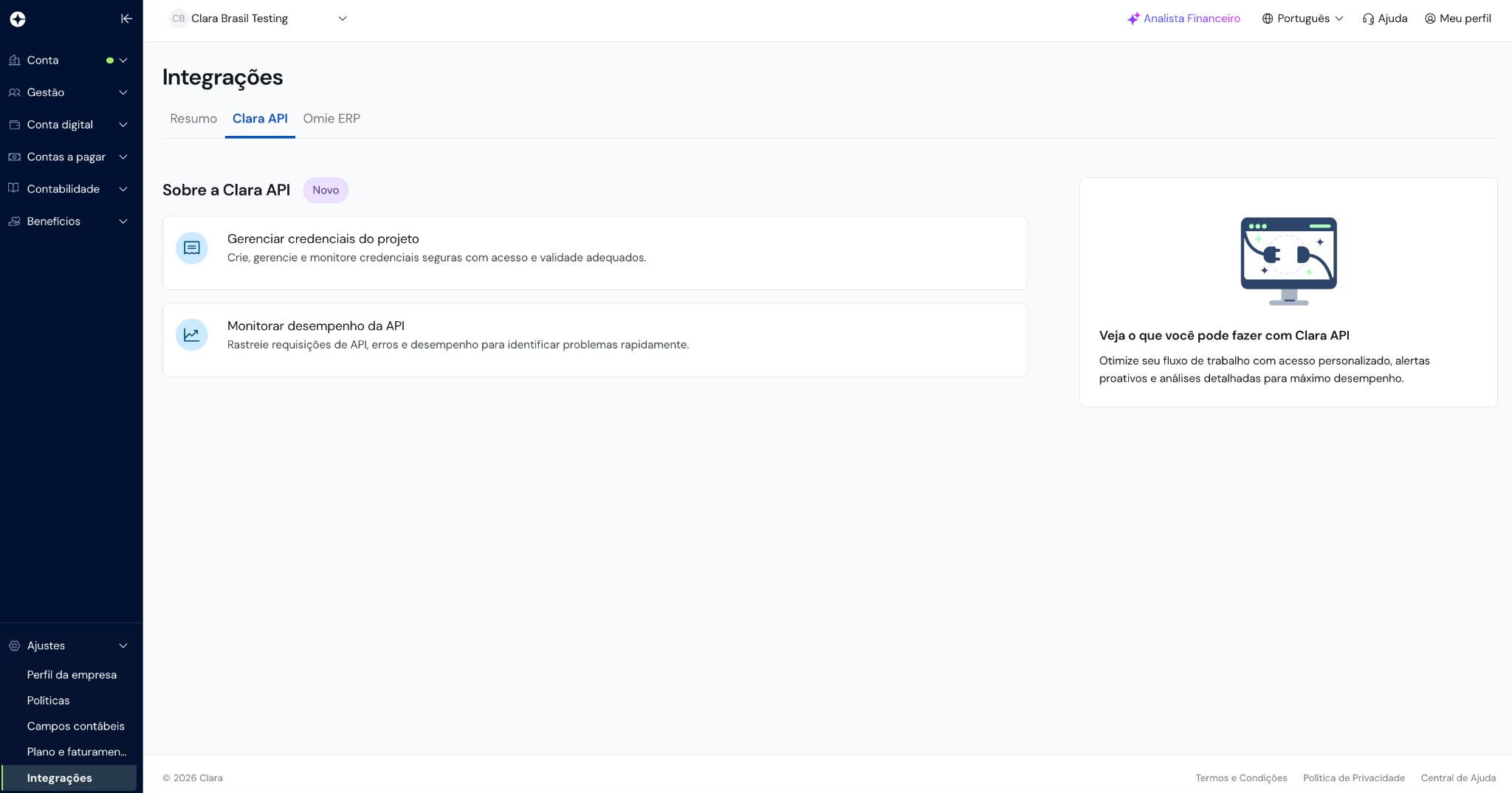
Acesse Configurações › Integrações e abra a aba Clara API.
|
|
2
Gerencie as credenciais do projeto
|
|
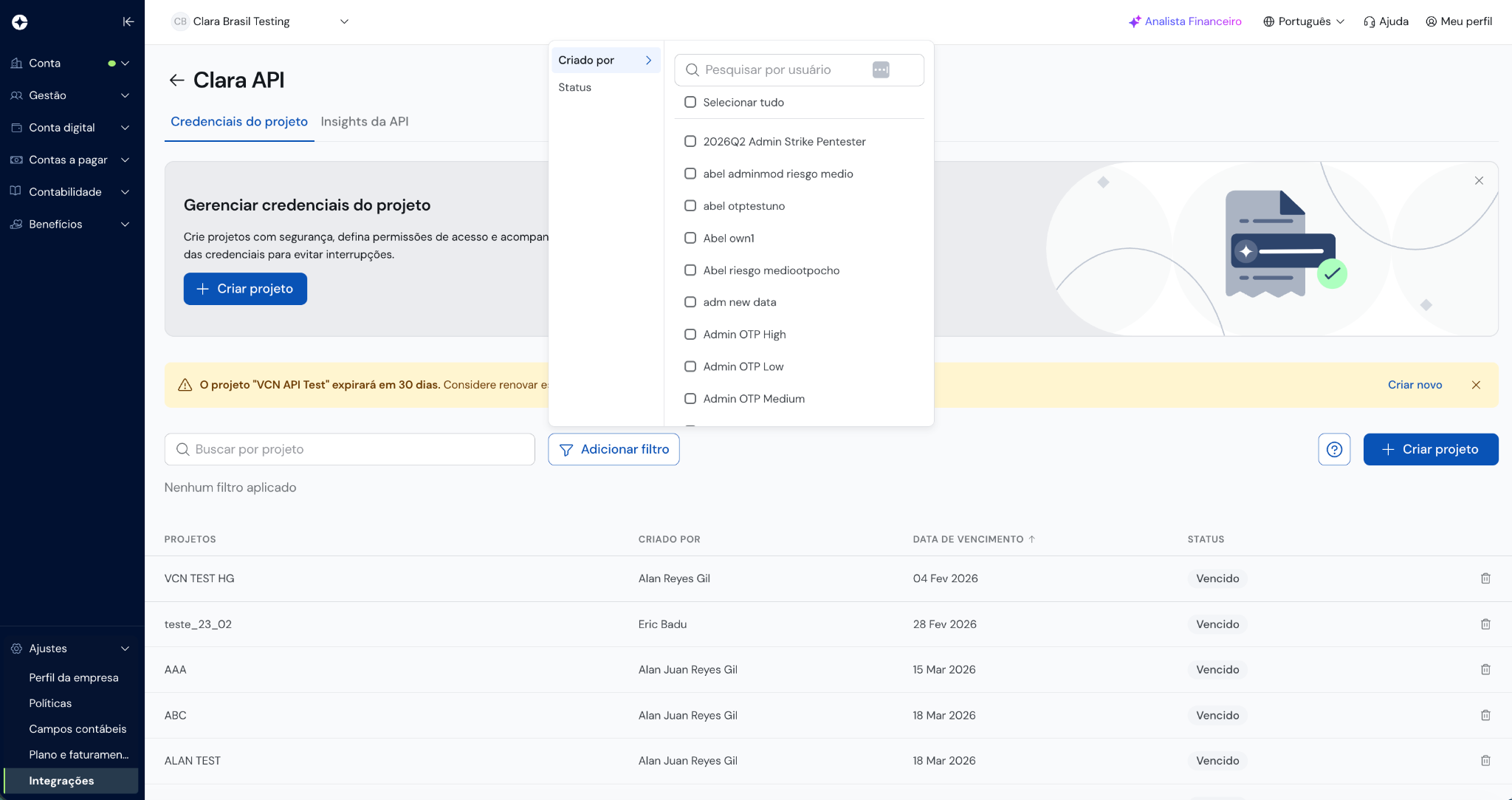
Clique em "Gerenciar credenciais do projeto". Você verá todos os projetos da empresa, com quem criou, a data de vencimento e o status.
|
|
3
Crie um novo projeto
|
|
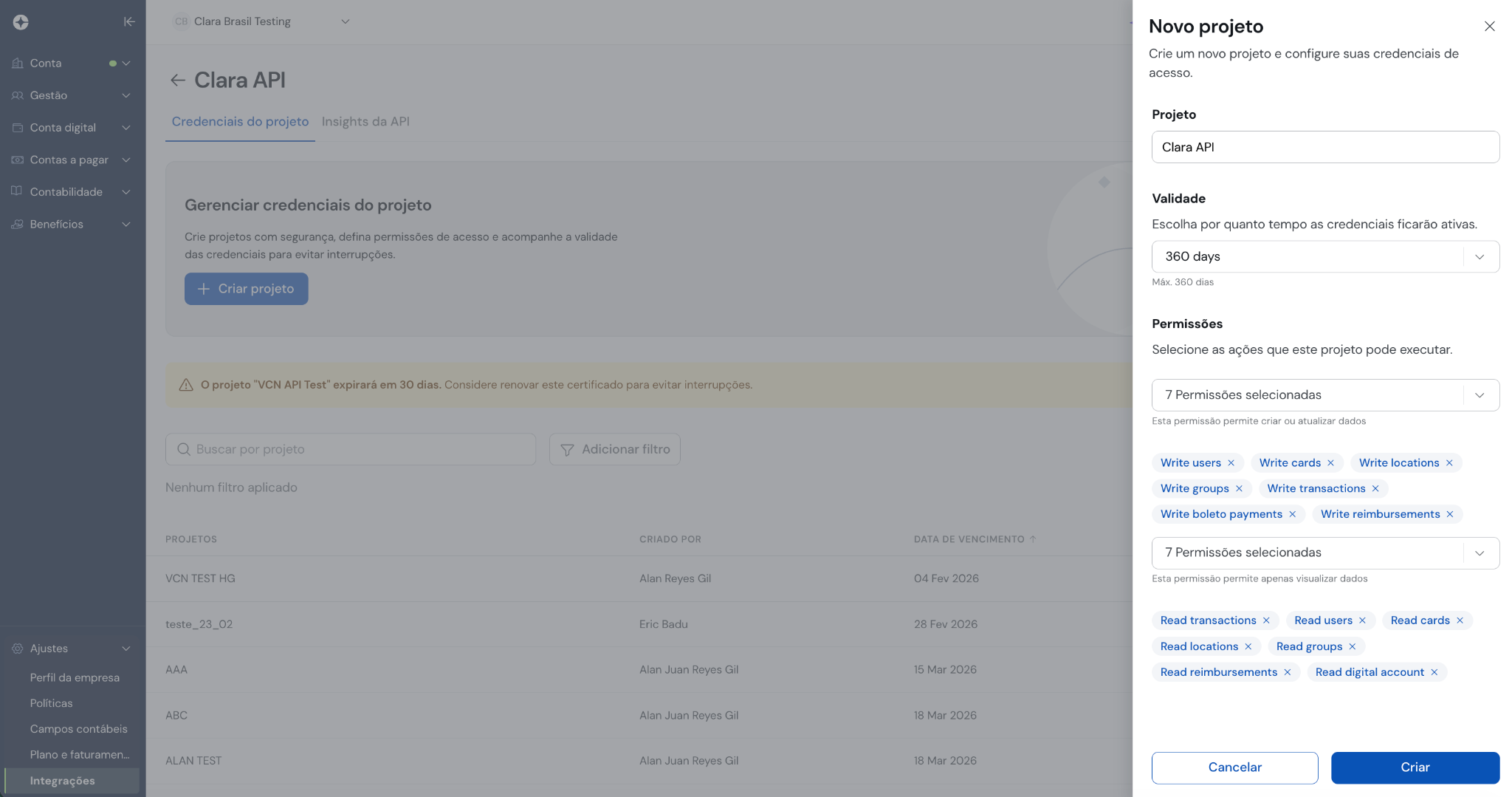
Clique em "Criar projeto". O painel lateral "Novo projeto" abre à direita.
|
|
4
Dê um nome ao projeto
|
|
Use algo que você reconheça depois, por exemplo "Integração ERP" ou "Conciliação".
|
|
5
Escolha a validade
|
|
De 30 a 360 dias (máximo). Se não houver motivo específico, use 360.
|
|
6
Selecione as permissões
|
|
Marque as ações de escrita e leitura que a sua integração precisa. Você pode escolher todas de uma categoria ou só alguns serviços.
|
|
7
Crie o projeto
|
|
Clique em "Criar". O painel mostra a data de vencimento, as permissões e os três arquivos do certificado.
|
|
8
Baixe os arquivos
|
|
Baixe os três arquivos e feche o painel. O botão "Fechar" só é habilitado depois que você termina os downloads.
|
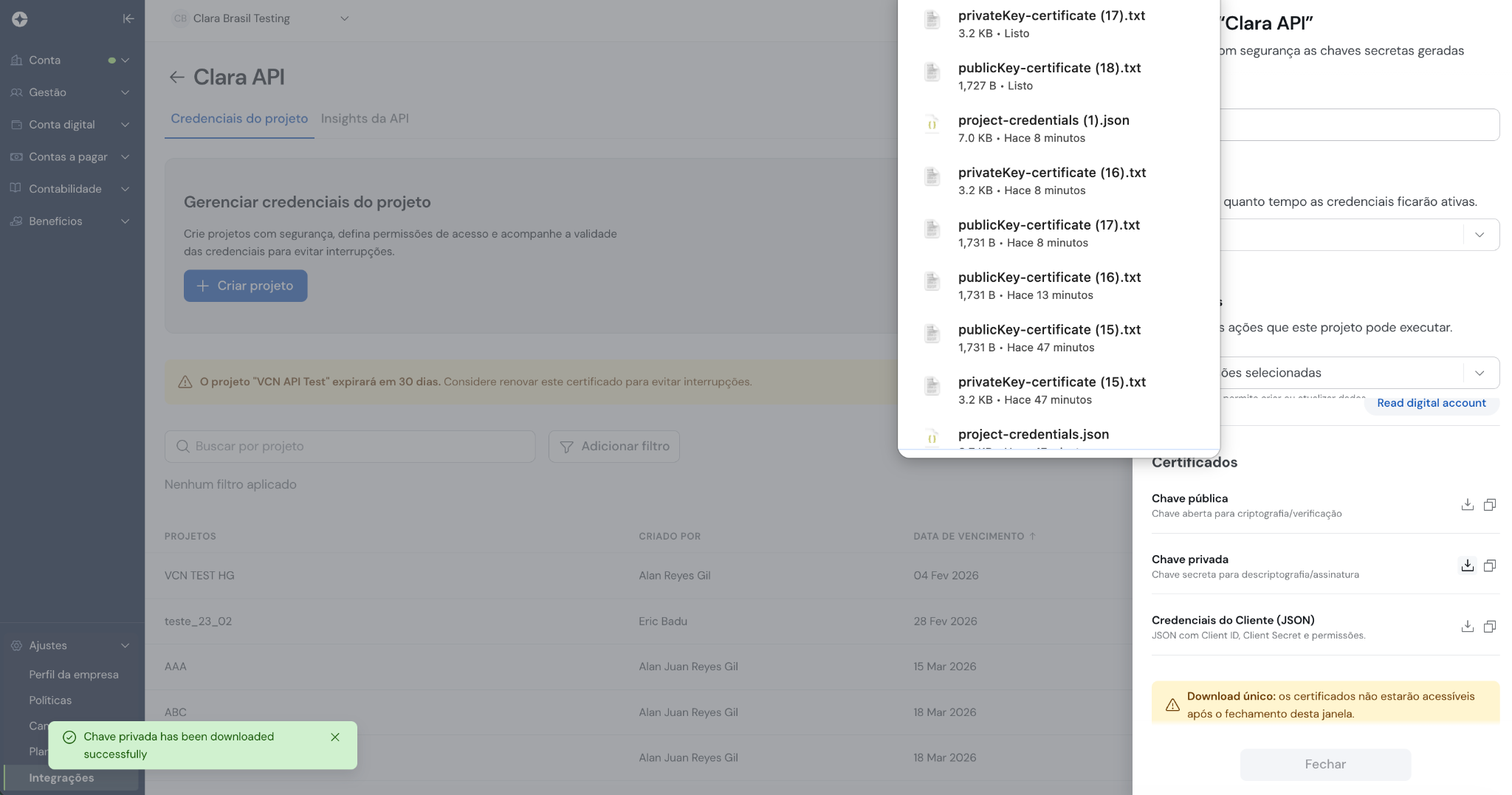
Download único. Os certificados não ficam disponíveis depois que você fecha a janela. Se perder os arquivos, será preciso criar um projeto novo.
Arquivos que você baixa
| Arquivo |
O que é |
Para que serve |
| Chave pública |
Arquivo .txt que você renomeia para .crt |
Criptografia e verificação |
| Chave privada |
Arquivo .txt que você renomeia para .key |
Descriptografia e assinatura |
| Credenciais de Cliente |
JSON com Client ID, Client Secret e permissões |
Autenticar a sua integração |
Nota: guarde os três em um lugar seguro e não os compartilhe por canais abertos. O certificado sozinho não autentica: cada solicitação precisa do certificado mTLS e de um token gerado com o Client ID e o Client Secret.
Renove antes do vencimento
Quando faltam 30 dias ou menos para um projeto vencer, aparece um aviso amarelo acima da lista de credenciais. O aviso indica qual projeto é e quantos dias faltam. Para renovar sem interromper o serviço:
|
1
Crie um projeto novo
|
|
Crie um projeto novo com as mesmas permissões. Você pode usar o atalho "Criar novo" do aviso.
|
|
2
Baixe os arquivos
|
|
Baixe os três arquivos do projeto novo.
|
|
3
Atualize a sua integração
|
|
Atualize a sua integração com as credenciais novas.
|
|
4
Exclua o projeto anterior
|
|
Confirme que funciona e só então exclua o projeto anterior.
|
Nota: a renovação não é automática. Se o certificado vencer, as chamadas à API deixam de autenticar até você atualizar as credenciais.
Filtre os seus projetos
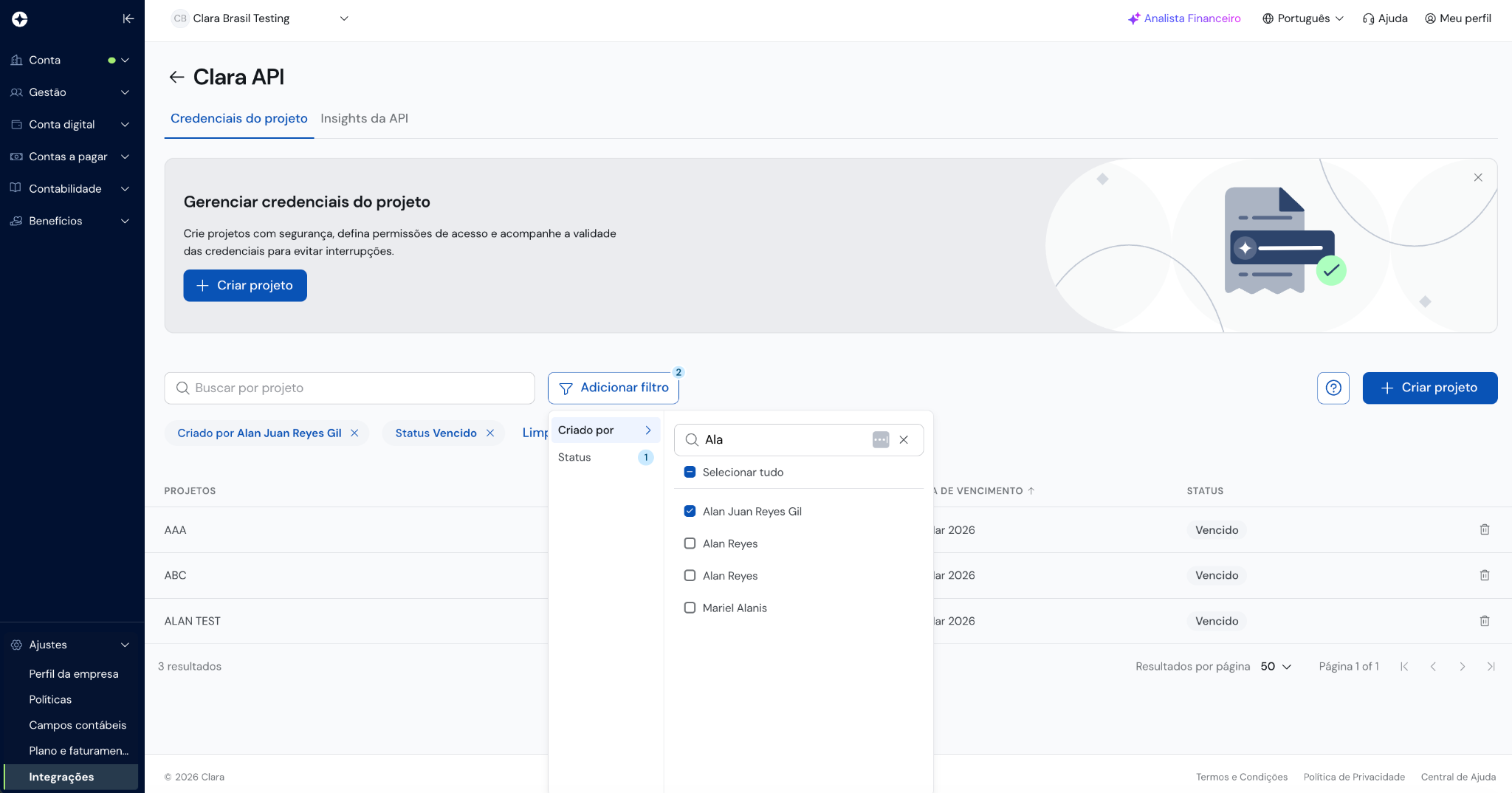
Em Credenciais do projeto você encontra qualquer certificado:
|
Buscar por projeto
Digite o nome diretamente.
|
|
Adicionar filtro › Criado por
Selecione um ou vários usuários.
|
|
Adicionar filtro › Status
Ativa, A vencer ou Vencida.
|
|
Ordenação
Ordene por data de vencimento pela seta do cabeçalho.
|
Os filtros aplicados aparecem como etiquetas acima da tabela. Remova com o "x" de cada etiqueta.
Exclua um projeto
|
1
Clique no ícone de lixeira
|
|
Clique no ícone de lixeira da linha do projeto.
|
|
2
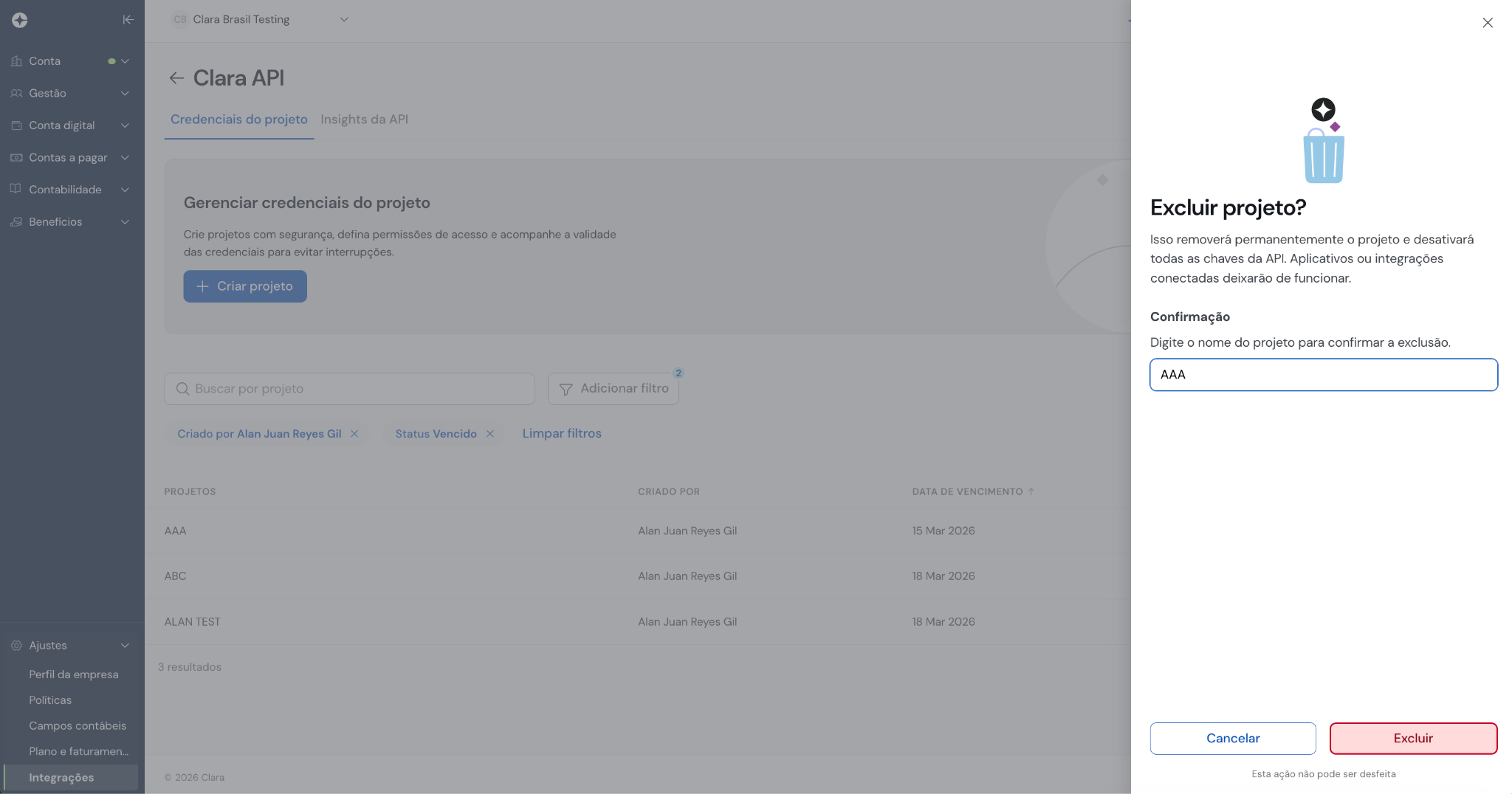
Leia o aviso
|
|
O projeto é excluído de forma permanente e todas as chaves são desativadas; os apps ou integrações conectados deixam de funcionar.
|
|
3
Digite o nome do projeto
|
|
Digite o nome completo do projeto para confirmar. O botão "Excluir" só é habilitado se o nome coincidir.
|
|
4
Confirme
|
|
Essa ação não pode ser desfeita.
|
Monitore o desempenho
Na aba Insights da API você vê o resumo mensal do seu consumo:
|
Solicitações restantes
Quantas ainda estão disponíveis no período (500 no plano Free).
|
|
Total de solicitações
Quantas você fez e como se compara com o mês anterior.
|
|
Taxa de sucesso
O percentual de chamadas que responderam corretamente.
|
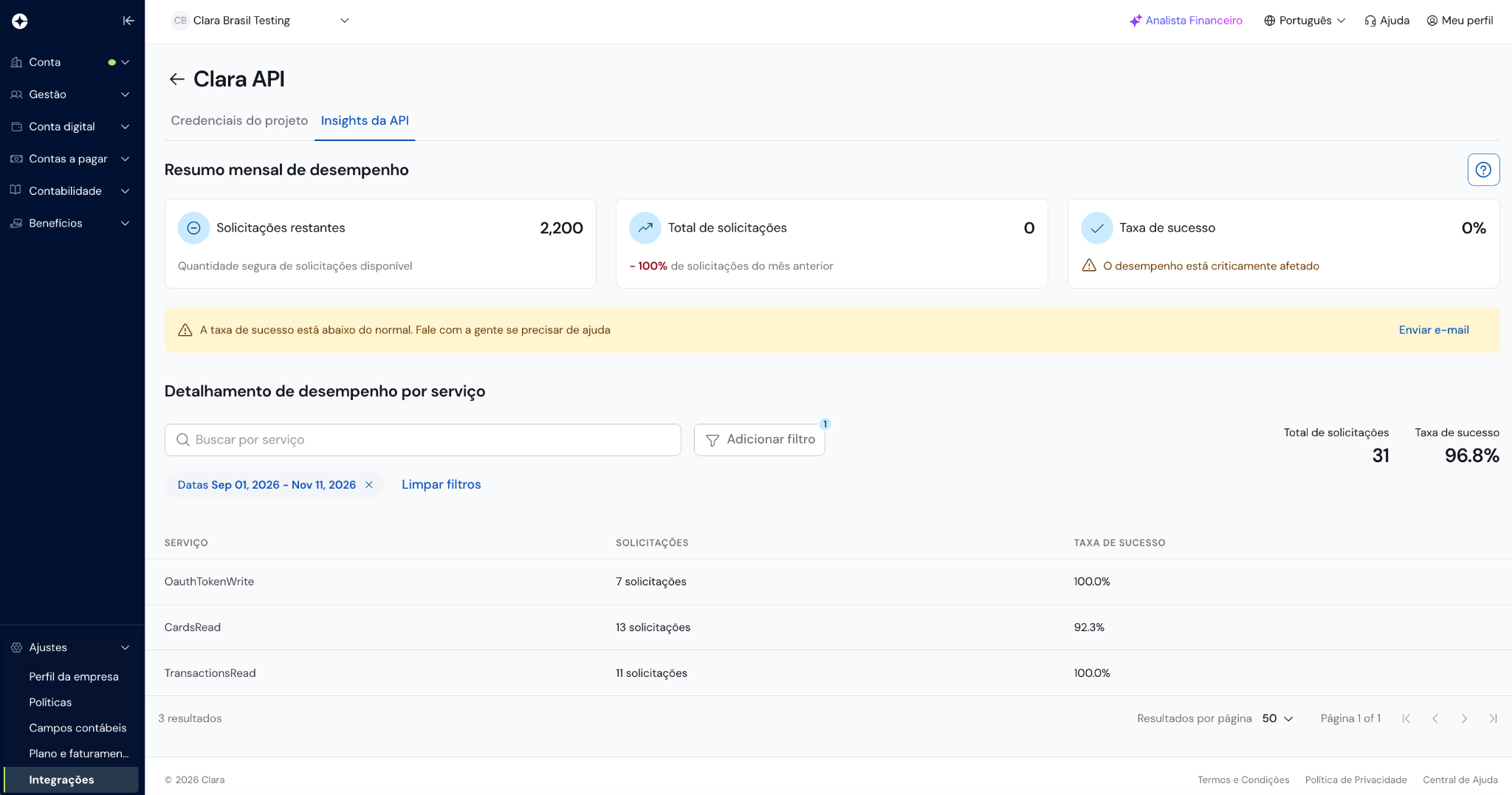
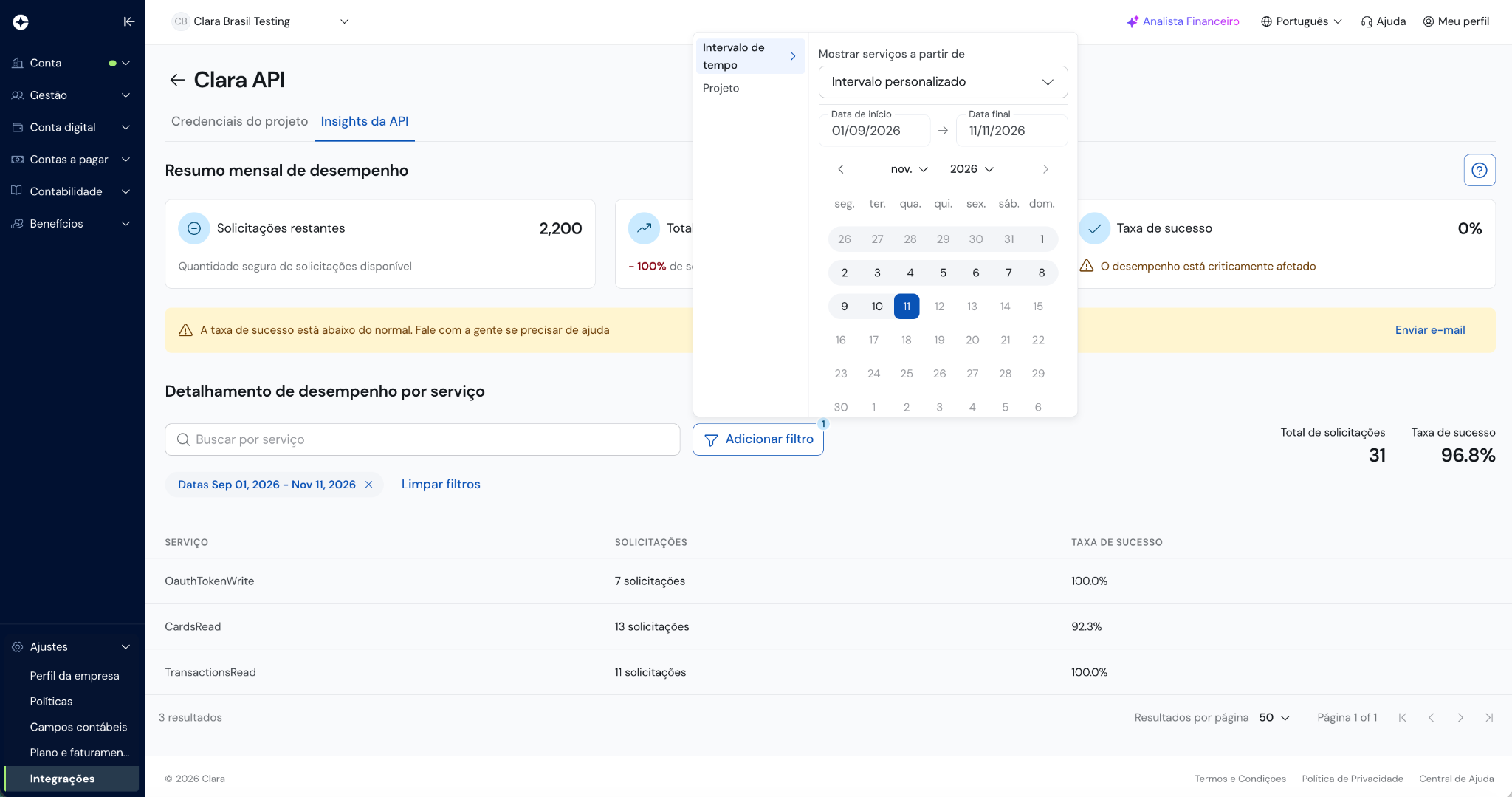
O detalhamento por serviço mostra solicitações e taxa de sucesso de cada serviço. Você pode filtrar por intervalo de tempo e por projeto, e buscar um serviço específico.
Perguntas frequentes
|
Preciso de um plano pago para gerar um certificado?
Não para emitir. No plano Free você tem 500 solicitações. Quando elas se esgotam, a seção é bloqueada e você não poderá gerar certificados novos até mudar de plano.
|
|
Quanto tempo dura um certificado?
De 30 a 360 dias. Recomendamos 360 e renovar antes do vencimento.
|
|
Posso baixar os arquivos de novo?
Não. O download é único e os certificados saem do painel ao fechar a janela. Se perder os arquivos, crie um projeto novo.
|
|
O que acontece se o certificado vencer?
As chamadas à API deixam de autenticar. Não há renovação automática: é preciso criar um novo e atualizar a integração.
|
|
Como renovo sem interromper o serviço?
Crie o projeto novo, baixe os arquivos, atualize a integração e confirme. Depois exclua o projeto anterior.
|
|
Posso ter vários projetos?
Sim. O recomendado é um por integração ou por ambiente (produção, testes).
|
|
Posso alterar as permissões de um projeto existente?
Não. As permissões são definidas na criação do projeto e não podem ser editadas depois. Se precisar de outras, crie um projeto novo.
|
|
O que o perfil Contador pode fazer?
Pode consultar a lista e o detalhe dos projetos, mas não pode gerar nem excluir certificados. Isso fica só para administradores.
|
|
E se eu precisar de uma permissão que não aparece no painel?
As permissões do painel são as únicas disponíveis no Self Service. Se precisar de outra, solicite ao suporte.
|
